
Despre ce este vorba
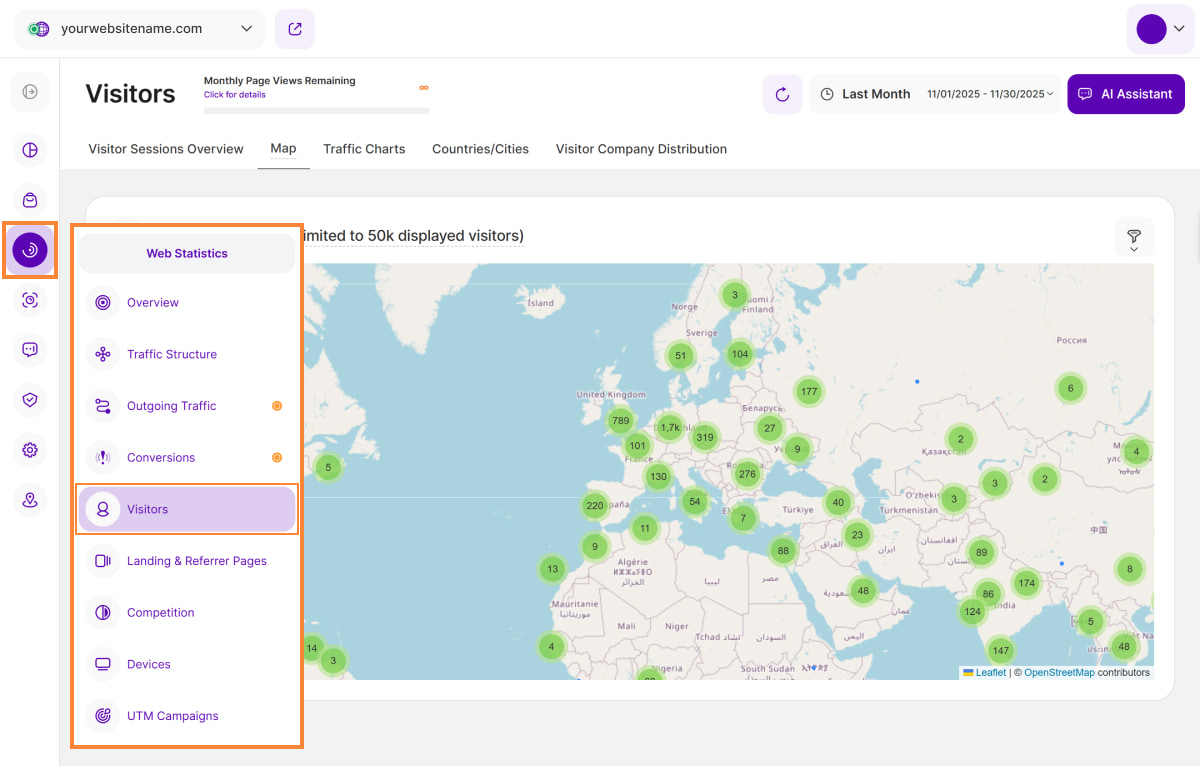
Funcția Vizitatoridin cadrul modulului Statistici webfurnizează aproape toate datele de care aveți nevoie despre vizitatorii site-ului dvs. web. Aceste informații detaliate despre vizitatori sunt esențiale, deoarece traficul constant este elementul fundamental pentru achiziția de clienți și succesul afacerii.
Acest modul este organizat ordonat în cinci secțiuni detaliate:
Setează data
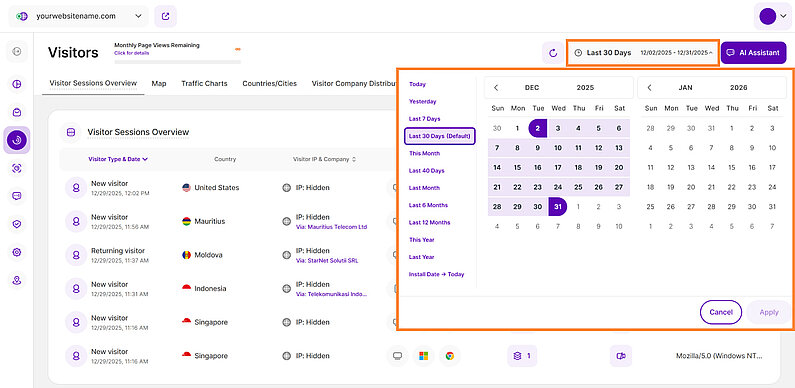
Chiar deasupra secțiunii, puteți vedea un selector de date. Acesta vă permite să selectați o anumită perioadă de timp sau o anumită zi, pentru care doriți să corespundă datele din tabloul de bord.
Este esențial să limitați prezentarea datelor la anumite date sau intervale de timp în timpul cărora ați executat potențiale campanii sau ați implementat alte strategii. Acest lucru vă va permite să evaluați eficiența acestor acțiuni și să utilizați informațiile obținute pentru planificarea viitoare.
Câteva sfaturi generale
Aceste sfaturi vă vor ajuta să descoperiți informații ascunse și să profitați la maximum de acest modul pentru a analiza datele vizitatorilor:
- Funcționalitatea la trecerea cursorului: Pur și simplu deplasați cursorul peste anumite elemente pentru a vizualiza instantaneu mai multe informații.
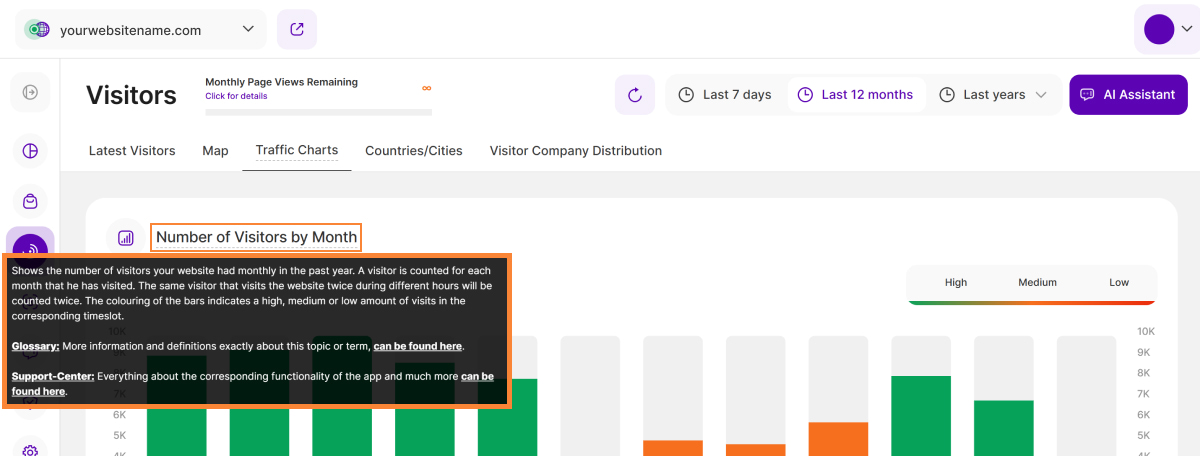
- Tooltip-urile: Puteți accesa tooltip-urile care conțin descrieri, indicii importante și link-uri către glosar făcând clic pe titlurile antetelor de pagină, titlurile blocurilor de rapoarte (RB) și titlurile secțiunilor. Pentru file, tooltip-ul este disponibil numai dacă fila este activă în prezent. Indicație: Căutați o linie punctată sub elementele pe care se poate face clic pentru a le identifica pe cele cu tooltip-uri.
- Buton de reîmprospătare: Situat în colțul din dreapta sus, lângă selectorul de date. Un singur clic va actualiza datele de pe blocul de raport fără a reîncărca întreaga pagină.
- Butonul Asistent AI: Noul nostru asistent, TWAIA, este situat în colțul din dreapta sus al tuturor modulelor. Acest lucru vă oferă acces ușor, printr-un singur clic, la asistență ori de câte ori aveți nevoie de ea.
Prezentare generală a sesiunilor vizitatorilor
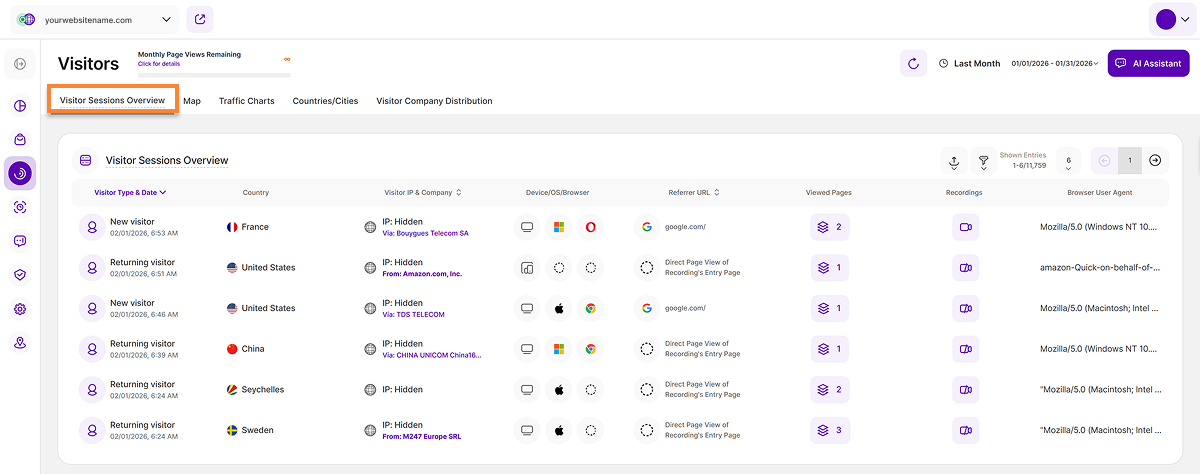
Acest bloc de raport listează toate sesiunile vizitatorilor site-ului web pentru perioada de timp selectată. Acesta evidențiază dacă fiecare sesiune a vizitatorului este nouă, repetată sau de conversie - iar sesiunile vizitatorilor pot apărea atât ca „noi și de conversie”, cât și ca „revenite și de conversie”, dacă este cazul.
Fiecare rând reprezintă o sesiune de vizitator și afișează următoarele informații:
Tipul vizitatorului și data: Afișează tipul vizitatorului împreună cu data și ora completă a vizitei. Sfat: Faceți clic pe pictograma utilizatorului pentru a vizualiza istoricul vizitatorului (disponibilitatea depinde de setările de confidențialitate). Mai jos sunt prezentate tipurile de vizitatori disponibile:
- Sesiunea vizitatorului nou: Nu a mai vizitat site-ul dvs. până acum.
- Sesiunea vizitatorului care revine: A vizitat deja site-ul dvs. cel puțin o dată.
- Sesiunea vizitatorului convertit: A declanșat un eveniment pe care l-ați definit ca eveniment de conversie în setările site-ului dvs. web.
- Locație: Afișează steagul, țara și orașul vizitatorului. Dacă treci cu mouse-ul peste steag, apare o pictogramă de locație, iar dacă dai clic pe ea, vei fi redirecționat către vizualizarea hartii.
- IP-ul vizitatorului & companie: Afișează adresa IP unică. Acum puteți sorta cu ușurință această coloană făcând clic pe antetul coloanei. Alegeți ordinea crescătoare sau descrescătoare. Sfat: Funcția Dezvăluiți compania este disponibilă dacă sunteți abonat la planul minim de tarifare. Această funcție analizează adresele IP în funcție de intervalele deținute de companie: dacă se găsește o potrivire, este afișat numele companiei; în caz contrar, este afișat doar furnizorul de servicii internet (ISP). Treceți cursorul peste numele companiei sau ISP pentru a afișa numărul total de vizualizări de pagini provenite de la acest IP în perioada de timp selectată.
- Dispozitiv/OS/Browser: Afișează specificațiile tehnice, inclusiv tipul de dispozitiv (mobil, tabletă, desktop), sistemul de operare (Windows, Android, iOS, etc.) și browserul (de exemplu, Chrome, Safari, Internet Explorer, Firefox etc.) utilizat. Plasați cursorul peste pictograme pentru a vedea mai multe informații.
- URL de referință: Afișează URL-ul sursă de la care vizitatorul a ajuns pe site-ul dvs. Coloana poate fi sortată alfabetic pentru o analiză mai ușoară a datelor.
- Pagini vizualizate: Afișează numărul total de pagini vizualizate de acest vizitator în timpul acestei sesiuni. Treceți cursorul peste pictogramă pentru a vedea o listă a paginilor vizitate (cea mai recentă mai întâi), inclusiv titlul paginii, adresa URL, precum și data și ora vizitei. Faceți clic pe link pentru a vizualiza pagina vizitată.
- Înregistrări: Indică dacă a fost creată o înregistrare a sesiunii pentru sesiunea respectivă. Faceți clic pe pictogramă pentru a vizualiza înregistrarea și detaliile sesiunii.
- Agent de utilizator al browser-ului: Afișează șirul specific pe care un browser web îl trimite unui server. În esență, agentul de utilizator furnizează serverului informații despre browser-ul, versiunea și sistemul de operare ale vizitatorului pentru a ajuta site-ul web să ofere conținut optimizat și compatibilitate. De asemenea, este esențial pentru identificarea și urmărirea roboților și a crawlerelor web (cum ar fi Googlebot) pentru a gestiona crawling-ul și accesul la site, care este o parte esențială a SEO și a securității.
În partea din dreapta sus a blocului de rapoarte, veți găsi comenzile principale pentru date:
- Pictograma Export: Vă permite să descărcați datele raportului sub formă de fișiere .CSV sau .XLSX. Fișierul exportat este livrat pe adresa dvs. de e-mail și puteți examina solicitările anterioare în secțiunea Istoric exporturi trimise pe email.
- Pictograma Filtru: Vă permite să aplicați diverse filtre pentru o analiză mai concentrată a datelor vizitatorilor.
- Paginare: Personalizați-vă vizualizarea prin ajustarea numărului de intrări afișate pe pagină. Utilizați butoanele de paginare pentru a vă deplasa rapid înainte sau înapoi prin setul de date.
Notă importantă: Datele prezentate în acest bloc de rapoarte depind de modul de confidențialitate a datelor pe care l-ați ales pentru site-ul dvs. web.
Prezentarea generală a filtrelor pentru sesiunile vizitatorului

Blocul de rapoarte Prezentare generală a sesiunilor vizitatorilor dispune acum de capacități extinse de filtrare concepute pentru a vă oferi un control mai mare și pentru a vă oferi informații mult mai detaliate. Puteți aplica o gamă largă de filtre, individual sau în combinație, și puteți salva cu ușurință aceste configurații performante ca modele personalizate pentru utilizare ulterioară.
Am îmbunătățit setul de filtre Canal de trafic din cadrul submodulului Visitatori cu adăugarea filtrului Trafic AI. Acest nou filtru izolează trimiterile de la motoarele generative majore (cum ar fi ChatGPT, Google Gemini și Perplexity), permițându-vă să urmăriți cu precizie volumul vizitatorilor și să obțineți informații clare despre modul în care aceste noi surse influențează implicarea site-ului dvs.
Aceste filtre sunt de asemenea, disponibile pe Harta ultimilor vizitatori și pe blocurile de rapoarte Distribuția companiilor vizitatoare.
Puteți găsi o listă completă a filtrelor disponibile mai jos:
| Categoria de filtru | Ce filtrează și de ce |
| Nume browser | Filtrează vizitatorii în funcție de browserul web specific pe care l-au utilizat și vă ajută să optimizați site-ul dvs. web în funcție de mediul de vizualizare preferat al publicului dvs. |
| Versiunea browserului | Filtrează vizitatorii în funcție de versiunea specifică a browserului. Acest lucru este esențial pentru identificarea problemelor de compatibilitate și pentru prioritizarea soluțiilor necesare. |
| Orașul vizitei | Oferă o segmentare detaliată a vizitatorilor în funcție de orașul în care se află. Crucial pentru întreprinderile locale care adaptează conținutul și strategiile de marketing în funcție de zona geografică. |
| Categoria de companie asociată cu vizita | Filtrează vizitatorii business (B2B) în funcție de sectorul industrial. Informează generarea de lead-uri și contactarea personalizată prin identificarea industriilor de mare interes. |
| Numele companiei asociat cu vizita | Identifică vizitatorii care aparțin unui anumit nume de companie (B2B). Ajută la analiza datelor în funcție de industrie și la identificarea companiilor specifice care prezintă cel mai mare interes. |
| Numele țării | Acest filtru segmentează datele vizitatorilor în funcție de țara lor de origine, permițând întreprinderilor globale să exploreze comportamentul vizitatorilor, să contribuie la eforturile de localizare și să rafineze strategiile de targetare. |
| Tip dispozitiv | Acest filtru clasifică vizitatorii în funcție de tipul de dispozitiv (desktop, mobil, tabletă), ceea ce este esențial pentru a asigura rapiditatea răspunsului și a unei experiențe favorabile vizitatorilor în toate punctele de acces principale. |
| IP | Filtrează vizitatorii după anumite adrese IP, utilă pentru monitorizarea activității echipelor interne, partenerilor sau a clienților potențiali selectați. |
| URL-ul paginii de destinație | Filtrează vizitatorii pe baza URL-ului specific al paginii pe care au intrat pe site. Ajută la evaluarea eficienței conținutului, arătând care puncte de intrare atrag trafic nou și determină un anumit comportament al vizitatorilor. |
| Sistemul de operare | Identifică vizitatorii în funcție de sistemul lor de operare (Windows, macOS, Android). Aceste informații sunt utilizate pentru a regla performanța site-ului și pentru a rezolva problemele de compatibilitate specifice platformei. |
| URL-ul paginii | Restrânge datele la URL-uri de pagină specifice. Inestimabil pentru identificarea paginilor exacte care generează cel mai mare implicare sau conversie și care necesită optimizare. |
| URL-ul de referință | Dezvăluie cu precizie website-ul extern care conduce vizitatorii la site-ul dvs. (sursa de trafic de intrare). Vă ajută să înțelegeți care sunt canalele externe care reușesc să vă aducă publicul. |
| Rezoluția ecranului | Filtrează vizitatorii în funcție de dimensiunea/rezoluția ecranului lor. Esențial pentru optimizarea aspectului și designului site-ului dvs. pentru a asigura un aspect uimitor și corect pe toate ecranele. |
| Canal de trafic | Clasifică vizitatorii în funcție de sursa de origine (de exemplu, căutare organică, anunțuri plătite, direct). Vital pentru alocarea eficientă a resurselor și rafinarea strategică a campaniilor de marketing globale. |
| Agent utilizator | Filtrează vizitatorii în funcție de browser, sistemul de operare și informațiile despre dispozitiv conținute în șirul agentului utilizator. Ajută la optimizarea performanței tehnice și a priorităților de proiectare (în special a capacității de răspuns a dispozitivelor mobile) pe baza preferințelor dispozitivelor utilizate de public. De asemenea, ajută la detectarea roboților și a crawlerelor web. |
| Filtru de campanie UTM | Filtrează datele în funcție de parametrii specifici campaniei de marketing. Vă permite să urmăriți cu ușurință și să vedeți exact cum funcționează fiecare campanie individuală. |
| Tip vizitator | Diferențiază între vizitatorii noi și cei care revin. Vă ajută să măsurați loialitatea publicului și să evaluați eficiența strategiilor de achiziție și de retenție. |
Harta
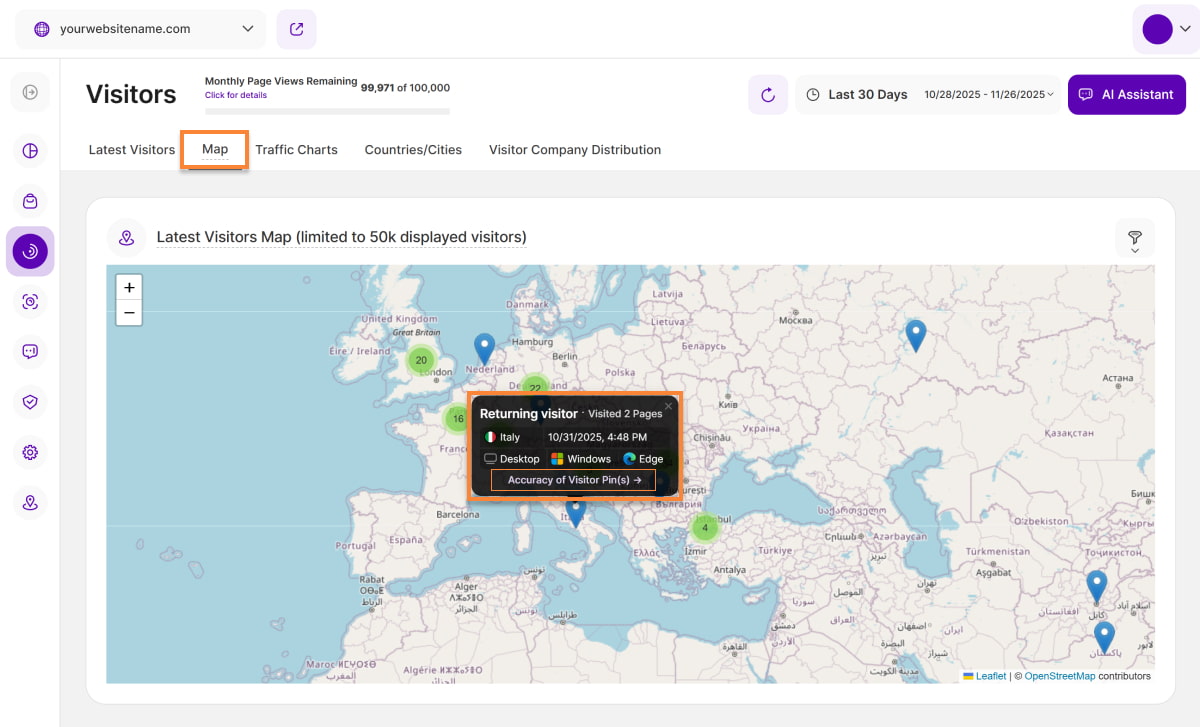
Harta ultimilor vizitatori vă arată de unde provine de fapt traficul de pe site-ul dvs. web. Aceasta vă permite să vedeți încă de la început dacă există o tendință puternică a vizitatorilor care provin de pe un anumit continent, țară, regiune sau chiar oraș.
Geo-localizarea joacă un rol important în îmbunătățirea performanței site-ului dvs. web, deoarece vă permite să verificați dacă trebuie să vă optimizați campaniile sau conținutul pentru anumite nevoi culturale, limbi, fusuri orare etc. - în funcție de dorința de a obține și mai mult trafic din această regiune sau să încetați să primiți vizitatori.
Bulele verzi de pe hartă reprezintă grupuri de vizitatori din anumite regiuni, numărul din interior indicând numărul de vizitatori. Acele albastre unice de locațiemarchează vizitatorii individuali. Pentru a vedea informații mai precise despre vizitatori, puteți explora regiunile făcând clic pe bulele verzi pentru a le extinde sau puteți utiliza butoanele "+" și "-" din colțul din dreapta sus al hărții pentru a mări și micșora.
Atunci când faceți clic pe o insignă albastră, apare un tooltip care prezintă informații detaliate despre vizitatorul respectiv:
- Tipul de vizitator: Identifică vizitatorul ca fiind nou, revenit sau convertit.
- Număr de pagini vizitate: Numărul de pagini vizitate. Faceți clic pe link pentru a vizualiza istoricul vizitatorilor.
- Țara: Afișează steagul și numele țării.
- Ultima sesiune: Data și ora exactă a ultimei vizite.
- Tip dispozitiv: Indică dispozitivul utilizat (desktop, telefon sau tabletă).
- Sistem de operare: Specifică sistemul de operare (Windows, macOS, Linux, Android etc.).
- Browser: Specifică browserul utilizat (Chrome, Safari, Firefox, Edge, Opera etc.).
Pentru a afla mai multe despre acuratețea urmăririi locației, vă rugăm să localizați link-ul Acuratețea indicațiilor vizitatorilor în partea de jos a fiecărui tooltip. Dacă faceți clic pe acest link, veți fi redirecționat către o pagină de resurse care detaliază comparațiile de acuratețe GeoIP pentru locațiile globale, care explică metodologia noastră de urmărire și limitările acesteia.
Precizia locației se bazează pe înregistrarea adresei IP. Fiecare IP este înregistrat și furnizat de serviciul care l-a atribuit. În conformitate cu legile și politicile privind confidențialitatea, locația este afișată de fiecare dată undeva pe o rază de X mile (de exemplu, oraș sau chiar cartier).
Pentru a optimiza performanța, am stabilit o limită de 50.000 de vizitatori care pot fi afișați simultan. Dacă sunt mai mulți în perioada de timp pe care ați selectat-o, vi-i vom afișa pe cei mai recenți până când limita este atinsă.
Notă importantă: Indicatoarele de locație vor fi afișate pentru toate setările de confidențialitate, cu excepția cazului în care este activat modul Confidențialitate maximă.
Filtre pentru harta ultimilor vizitatori
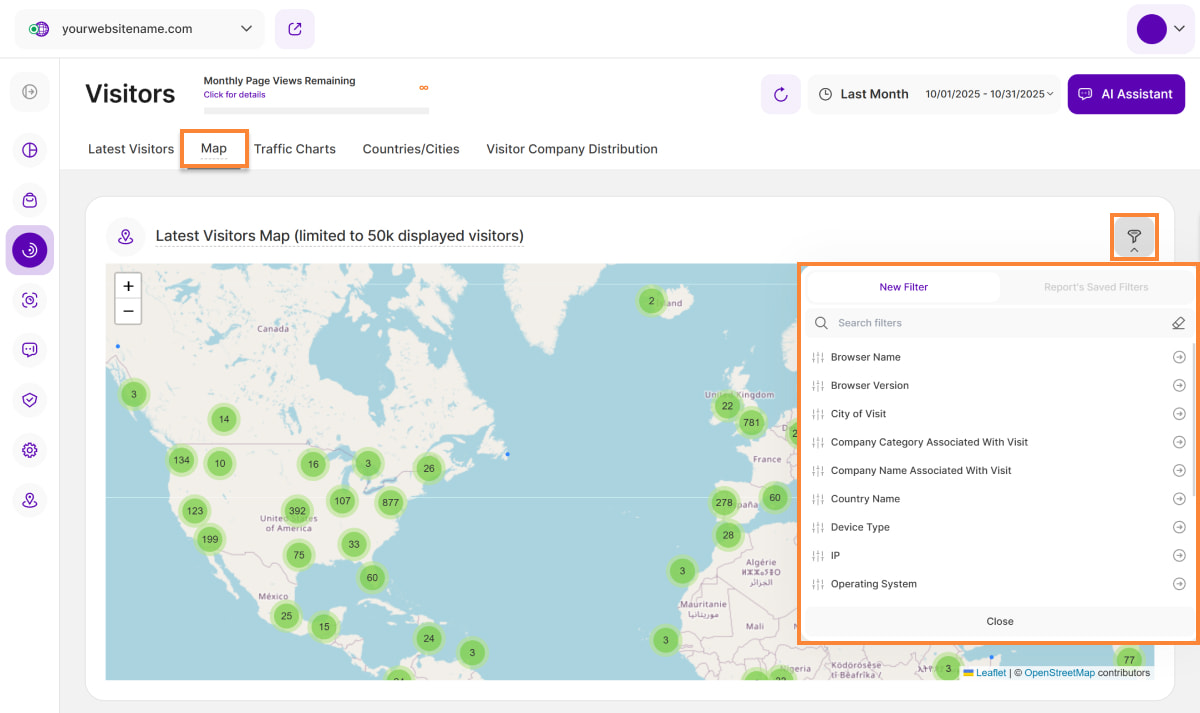
Harta ultimilor vizitatori oferă acum mai multe opțiuni de filtrare pe care le puteți utiliza individual sau în combinație pentru a rafina datele și a vă concentra analiza pe anumite regiuni geografice.
Pentru a vedea ce filtre puteți aplica datelor de pe hartă, consultați lista completă de mai jos:
| Categoria de filtre | Ce filtrează și de ce |
| Nume browser | Filtrează vizitatorii în funcție de browserul web specific pe care l-au utilizat și vă ajută să optimizați site-ul dvs. web în funcție de mediul de vizualizare preferat al publicului dvs. |
| Versiunea browserului | Filtrează vizitatorii în funcție de versiunea specifică a browserului. Acest lucru este esențial pentru identificarea problemelor de compatibilitate și pentru prioritizarea soluțiilor necesare. |
| Orașul vizitei | Oferă o segmentare detaliată a vizitatorilor în funcție de orașul în care se află. Crucial pentru întreprinderile locale care adaptează conținutul și strategiile de marketing în funcție de zona geografică. |
| Categoria de companie asociată cu vizita | Filtrează vizitatorii business (B2B) în funcție de sectorul industrial. Informează generarea de lead-uri și contactarea personalizată prin identificarea industriilor de mare interes. |
| Numele companiei asociat cu vizita | Identifică vizitatorii care aparțin unui anumit nume de companie (B2B). Ajută la analiza datelor în funcție de industrie și la identificarea companiilor specifice care prezintă cel mai mare interes. |
| Numele țării | Acest filtru segmentează datele vizitatorilor în funcție de țara lor de origine, permițând întreprinderilor globale să exploreze comportamentul vizitatorilor, să contribuie la eforturile de localizare și să rafineze strategiile de targetare. |
| Tip dispozitiv | Acest filtru clasifică vizitatorii în funcție de tipul de dispozitiv (desktop, mobil, tabletă), ceea ce este esențial pentru a asigura rapiditatea răspunsului și a unei experiențe favorabile vizitatorilor în toate punctele de acces principale. |
| IP | Filtrează vizitatorii după anumite adrese IP, util pentru monitorizarea activității echipelor interne, partenerilor sau a clienților potențiali selectați. |
| URL-ul paginii de destinație | filtrează vizitatorii pe baza URL-ului specific al paginii pe care au intrat pe site. Ajută la evaluarea eficienței conținutului, arătând care puncte de intrare atrag trafic nou și determină un anumit comportament al vizitatorilor. |
| Sistemul de operare | Identifică vizitatorii în funcție de sistemul lor de operare (Windows, macOS, Android). Aceste informații sunt utilizate pentru a regla performanța site-ului și pentru a rezolva problemele de compatibilitate specifice platformei. |
| URL-ul paginii | Restrânge datele la URL-uri de pagină specifice. Inestimabil pentru identificarea paginilor exacte care generează cel mai mare angajament sau conversie și care necesită optimizare. |
| URL-ul de referință | Dezvăluie cu precizie website-ul extern care conduce vizitatorii către site-ul dvs. (sursa de trafic de intrare). Vă ajută să înțelegeți care sunt canalele externe care reușesc să vă aducă publicul. |
| Rezoluția ecranului | Filtrează vizitatorii în funcție de dimensiunea/rezoluția ecranului lor. Esențial pentru optimizarea aspectului și designului site-ului dvs. pentru a asigura un aspect uimitor și corect pe toate ecranele. |
| Canal de trafic | Clasifică vizitatorii în funcție de sursa de origine (de exemplu, căutare organică, anunțuri plătite, trafic AI). Vital pentru alocarea eficientă a resurselor și rafinarea strategică a campaniilor de marketing globale. |
| Agent utilizator | filtrează vizitatorii în funcție de browser, sistemul de operare și informațiile despre dispozitiv conținute în șirul agentului utilizator. Ajută la optimizarea performanței tehnice și a priorităților de proiectare (în special a capacității de răspuns a dispozitivelor mobile) pe baza preferințelor dispozitivelor utilizate de public. De asemenea, ajută la detectarea roboților și a crawlerelor web. |
| Filtru de campanie UTM | Filtrează datele în funcție de parametrii specifici campaniei de marketing. Vă permite să urmăriți cu ușurință și să vedeți exact cum funcționează fiecare campanie individuală. |
| Tip vizitator | Diferențiază între vizitatorii noi și cei care revin. Vă ajută să măsurați loialitatea publicului și să evaluați eficiența strategiilor de achiziție și de retenție. |
Grafice de trafic
Dacă doriți să verificați date suplimentare cu privire la distribuția în timp a traficului site-ului dvs. web, aceasta este vizualizarea corectă pe care trebuie să o deschideți.
Indicații importante:
- Toate graficele afișează numărul de vizitatori pe axa verticală y. Scara este întotdeauna calculată automat pentru dvs.
Barele din cadrul graficelor au 3 culori diferite:
- Verde: Reprezintă trafic ridicat comparativ cu traficul dvs. mediu general. Acesta marchează orele, zilele, săptămânile cu o cantitate mare de trafic pe site-ul dvs. web.
- Portocaliu: Reprezintă trafic mediu în comparație cu traficul mediu general. Acesta marchează orele, zilele, săptămânile cu un trafic mediu pe site-ul dvs. web.
- Roșu: Reprezintă trafic scăzut în comparație cu traficul mediu general. Acesta marchează orele, zilele, săptămânile cu un trafic scăzut pe site-ul dvs. web.
- Graficele afișate depind de intervalul de timp selectat în bara de sus: Ultimele 7 zile, Ultimele 12 luni sau Ultimii ani.
Selecție "Ultimele 7 zile" - Numărul de vizitatori
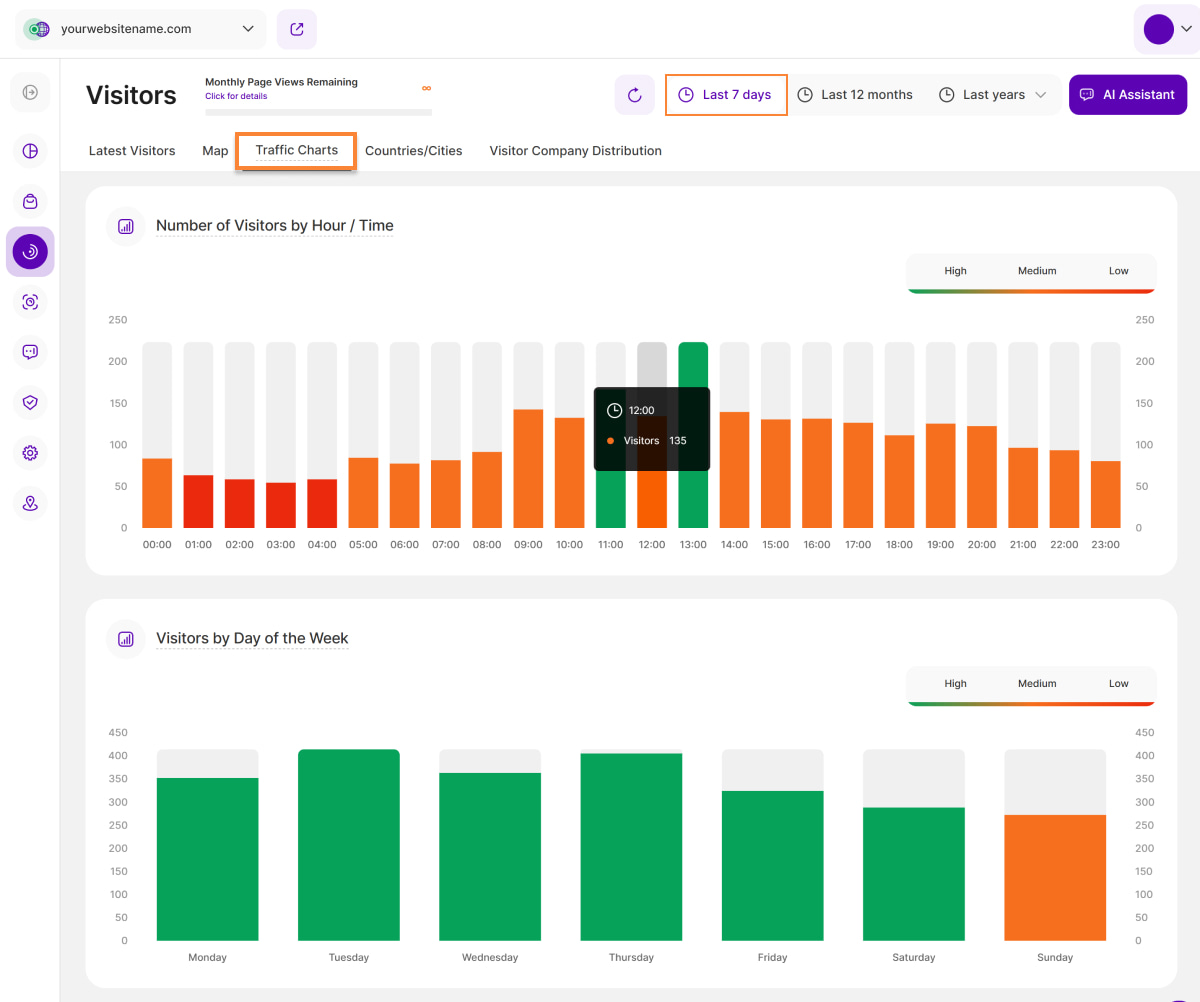
În intervalul de timp Ultimele 7 zile, această filă afișează patru grafice. Primele două grafice se concentrează pe numărul de vizitatori:
- Numărul de vizitatori în funcție de oră/timp: Acest grafic arată modul în care traficul dvs. este distribuit pe o scară orară pe baza intervalului de timp selectat. Acesta vă ajută să determinați dacă vizitatorii dvs. navighează de obicei pe pagina dvs. dimineața, după-amiaza, noaptea sau în alte momente ale zilei.
- Numărul de vizitatori în funcție de zilele săptămânii: Acest grafic arată modul în care traficul dvs. este distribuit în diferite zile ale săptămânii pe baza intervalului de timp selectat. Acesta determină dacă vizitatorii dvs. tind să navigheze pe pagina dvs. mai ales lunea, vinerea, la mijlocul săptămânii sau în weekend. De asemenea, vă ajută să identificați zilele cu volume scăzute de trafic.
Selecție "Ultimele 7 zile" - Numărul de pagini încărcate
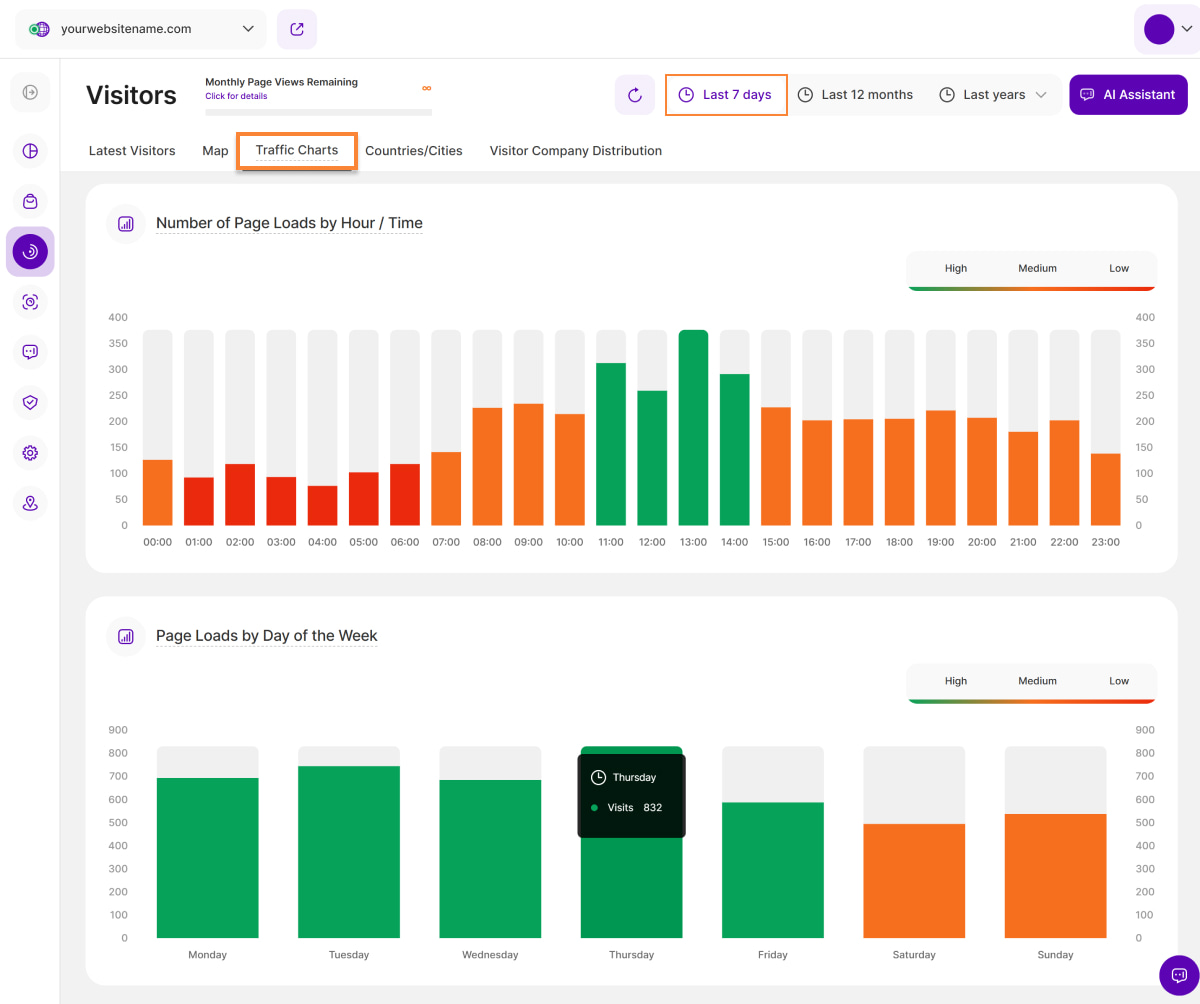
Ultimele două grafice prezintă numărul de pagini încărcate:
- Numărul de încărcări de pagini în funcție de oră/timp: Acest grafic prezintă distribuția încărcărilor de pagini pe o scară orară, pe baza intervalului de timp selectat. Acesta vă permite să înțelegeți în ce momente ale zilei site-ul dvs. înregistrează cele mai mari și cele mai mici încărcări de pagini. Acesta susține datele prezentate în graficul Numărul de vizitatori în funcție de oră/timp.
- Numărul de pagini încărcate în funcție de zilele săptămânii: Acest grafic ilustrează distribuția încărcărilor de pagini în funcție de zilele săptămânii, utilizând intervalul de timp selectat. Acesta oferă informații cu privire la zilele în care se încarcă mai multe pagini și vă ajută să identificați orice tipare sau tendințe în activitatea de încărcare a paginilor pe parcursul săptămânii, susținând datele prezentate în graficul Numărul de vizitatori în funcție de zilele săptămânii.
Selecția „Ultimele 12 luni" - Diagrame afișate
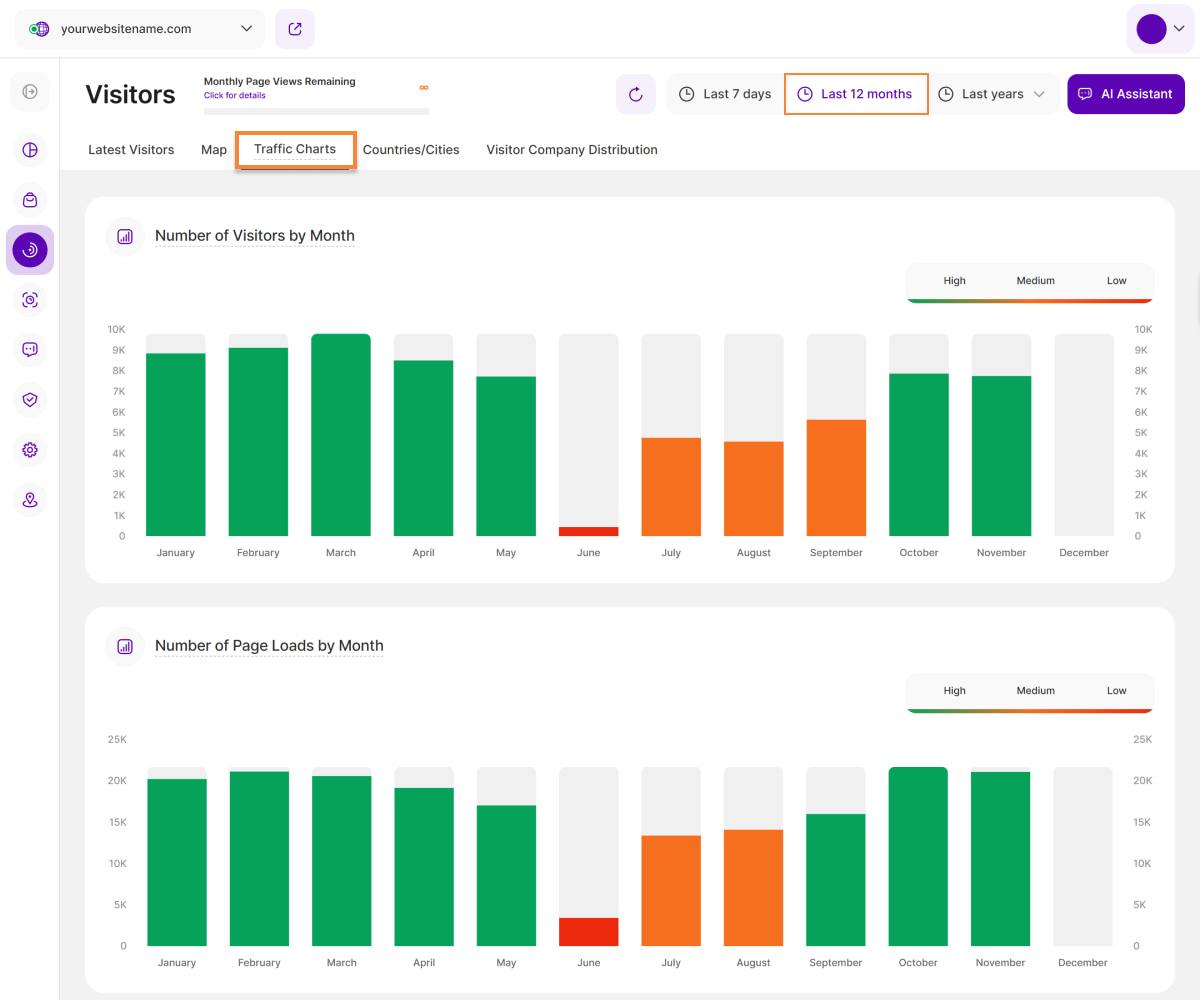
- Numărul de vizitatori pe lună: la fel cum aveți distribuția medie a traficului în funcție de oră și de ziua săptămânii, acest grafic vă oferă o imagine de ansamblu a distribuției medii pe parcursul ultimelor 12 luni. Un vizitator este numărat pentru fiecare lună pe care a vizitat-o. Același vizitator care vizitează site-ul de două ori în ore diferite va fi contabilizat de două ori. Observarea creșterilor/diminuărilor sezoniere ale traficului pe site-ul dvs. web vă va ajuta în continuare să vă înțelegeți baza de utilizatori și modul în care îi puteți ținti mai bine.
- Numărul de pagini încărcate în fiecare lună:arată numărul de pagini vizualizate lunar pe site-ul dvs. web în ultimul an. Aceasta susține datele din graficul Numărul de vizitatori pe lună.
Selecția „Ultimii ani" - Diagrame afișate
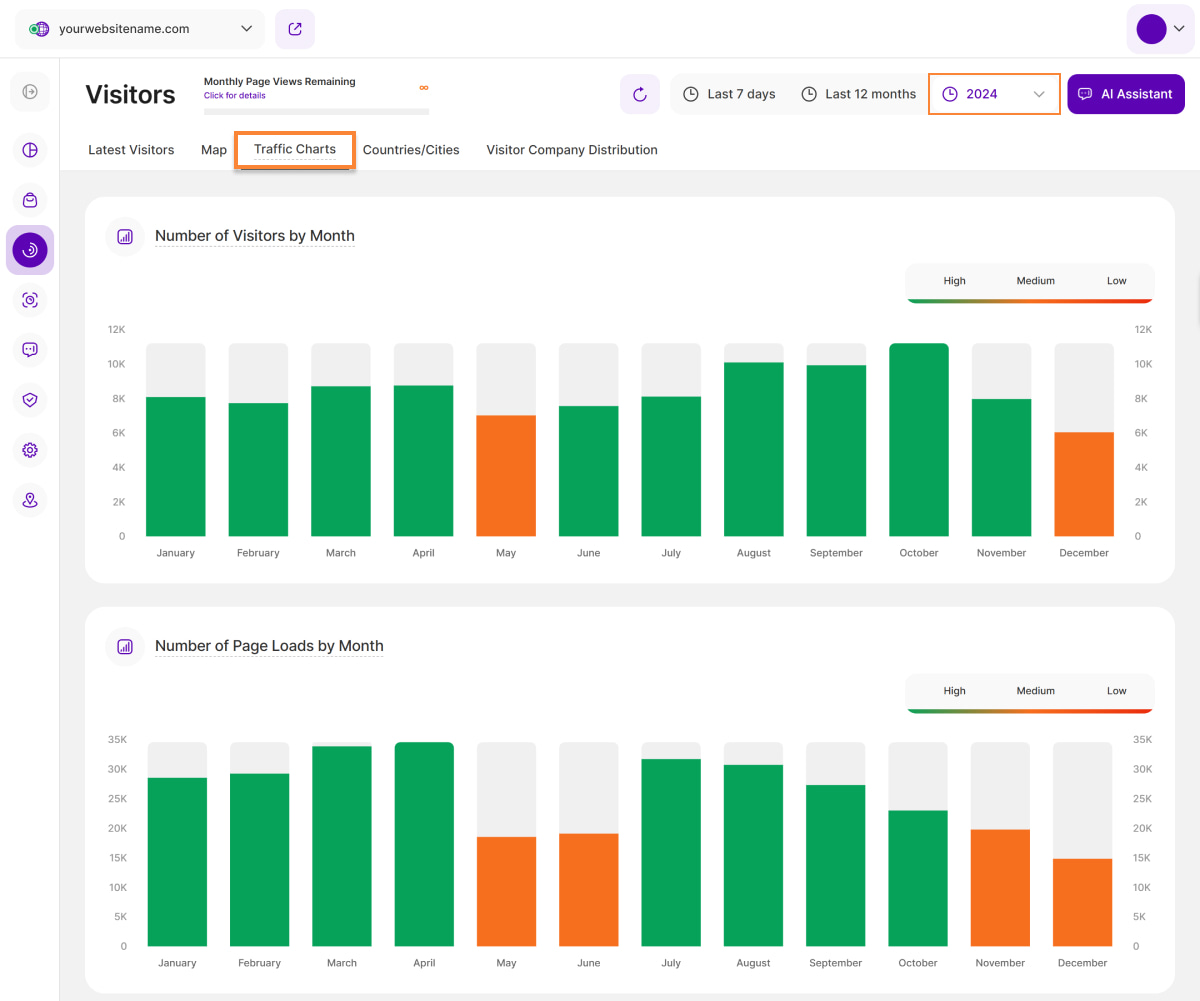
- Numărul de vizitatori pe lună: Afișează numărul de vizitatori pe care site-ul dvs. l-a avut lunar în anul selectat. Un vizitator este numărat pentru fiecare lună în care a vizitat. Același vizitator care vizitează site-ul de două ori în ore diferite va fi numărat de două ori. Culoarea barelor indică un număr mare, mediu sau mic de vizite în intervalul orar corespunzător.
- Numărul de pagini încărcate în funcție de lună:Afișează numărul de pagini vizualizate lunar pe site-ul dvs. web în anul selectat. Aceasta susține datele din graficul Numărul de vizitatori în funcție de lună.
Indicații importante:
- Datele din graficele de mai sus vă pot sprijini în multe domenii diferite, de exemplu, în planificarea campaniilor dvs. sau în sincronizarea actualizărilor/activităților site-ului dvs. web.
- Consultați aceste grafice în mod regulat pentru a fi mereu la curent atunci când vine vorba de planificarea strategiilor de marketing/tehnice. Acest lucru vă va sprijini puternic în generarea unui succes promițător al campaniilor dvs. lansate.
Țări/orașe
Fila Țări/Orașe funcționează ca o extensie a vizualizării hărții. Acesta constă din două blocuri de rapoarte care afișează toate țările și orașele care generează trafic pentru site-ul dvs. web. Raportul clasifică automat țările și orașele în funcție de numărul de sesiuni, permițându-vă să identificați dintr-o singură privire piețele cu cele mai mari performanțe.
Numărul de sesiuni în funcție de țară
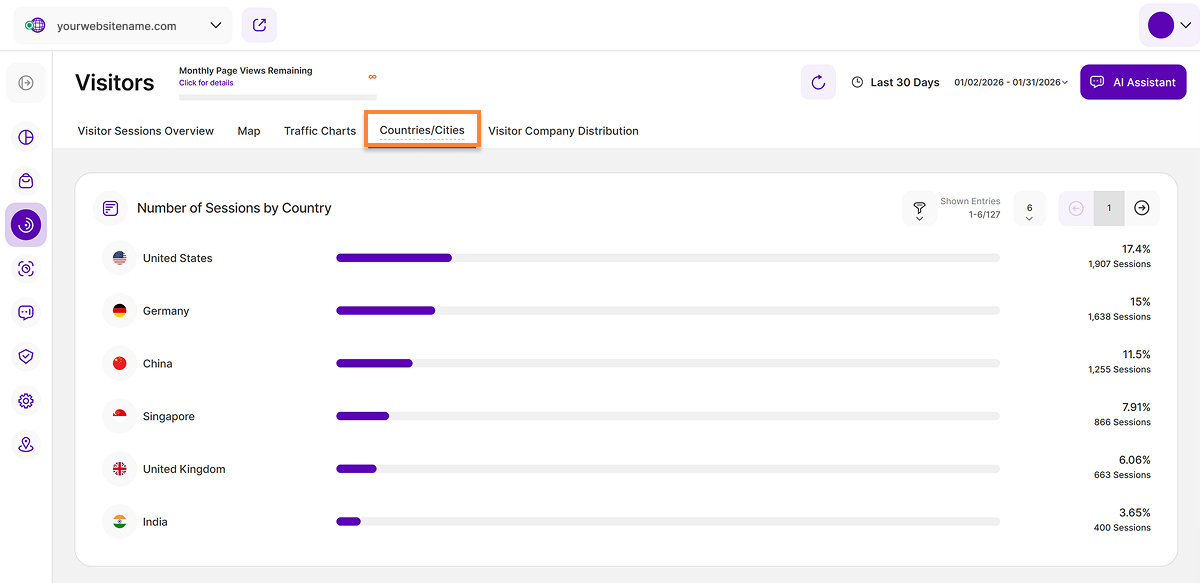
Primul bloc de rapoarte oferă o prezentare cuprinzătoare a originii vizitatorilor dvs. în funcție de țară, permițându-vă să analizați mai eficient modelele de trafic în funcție de locație pentru perioada de timp selectată.
Iată o prezentare detaliată a informațiilor prezentate în acest bloc de rapoarte:
- Țara: Fiecare rând reprezintă o anumită țară identificată ca sursă de vizite pe site. Bara însoțitoare oferă o reprezentare vizuală a numărului de sesiuni.
- Procentaj: Procentul afișat lângă fiecare bară indică proporția de sesiuni totale atribuite țării respective. Acest lucru vă ajută să evaluați contribuția relativă a fiecărei locații la traficul dvs. web total.
- Numărul total de sesiuni: Situat sub procentaj, numărul total de sesiuni pentru țara respectivă este afișat pentru o urmărire exactă.
Pentru a vă rafina și mai mult informațiile, utilizați opțiunea de filtrare pentru a restrânge datele în vederea unei analize mai precise. De asemenea, vă puteți personaliza vizualizarea prin ajustarea numărului de intrări afișate pe pagină. Utilizați butoanele de paginare pentru a vă deplasa rapid înainte sau înapoi prin setul de date sau pentru a sări direct la o anumită pagină pentru a găsi informațiile de care aveți nevoie.
Numărul de sesiuni în funcție de oraș
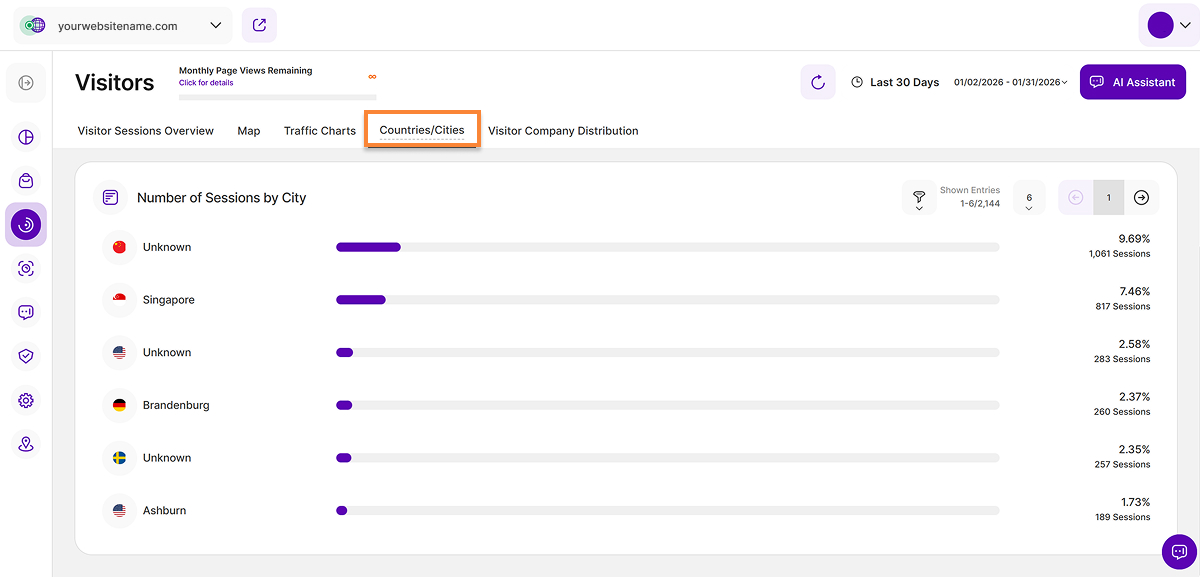
Al doilea bloc de rapoarte listează orașele vizitatorilor pentru perioada selectată, oferind date detaliate privind performanța la nivel de oraș.
Iată o prezentare detaliată a informațiilor prezentate în acest bloc al raportului:
- Oraș: Fiecare rând reprezintă un anumit oraș identificat ca sursă de vizite pe site-ul web. Bara alăturată oferă o reprezentare vizuală a numărului de sesiuni.
- Procentaj: Procentul afișat lângă fiecare bară indică proporția sesiunilor totale ale site-ului web atribuite orașului respectiv. Acest lucru vă ajută să înțelegeți contribuția relativă a fiecărui oraș la traficul dvs. web general.
- Numărul total de sesiuni: Sub procent, este afișat numărul total de sesiuni pentru orașul respectiv.
Pentru a profita la maximum de datele dvs., utilizați instrumentul de filtrare pentru a restrânge rezultatele și a obține o analiză mai precisă. De asemenea, vă puteți personaliza vizualizarea prin modificarea numărului de intrări afișate pe pagină. Utilizați comenzile de paginare pentru a naviga prin setul de date sau pentru a sări la o anumită pagină pentru a găsi exact detaliile de care aveți nevoie.
Filtre pentru țări/orașe
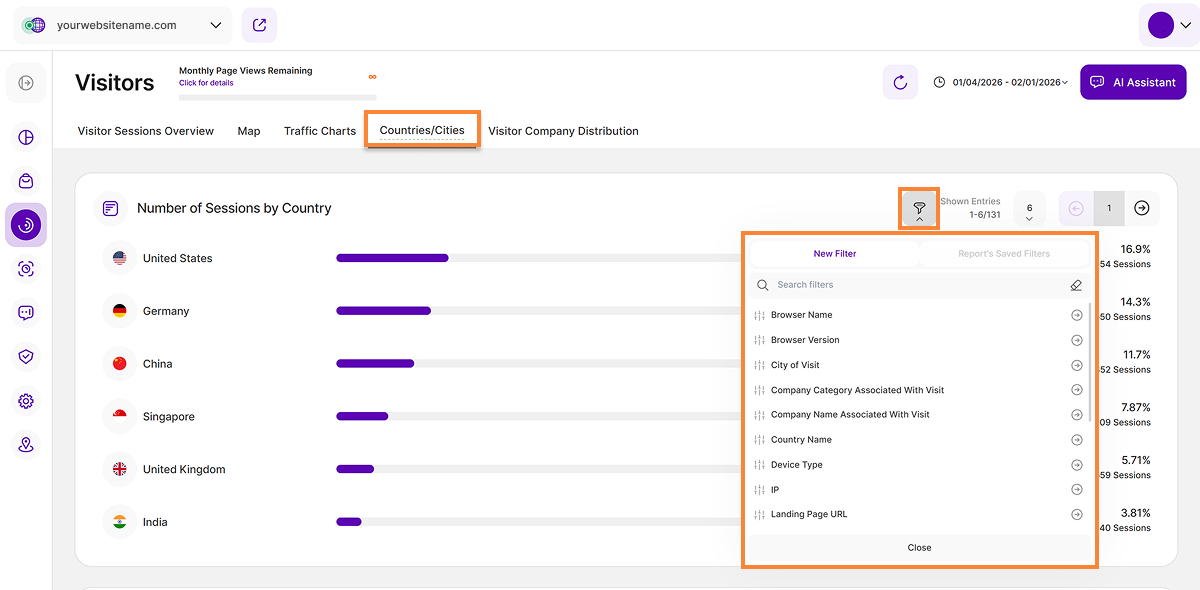
Blocurile de rapoarte din secțiunea Țări/Orașe acceptă filtrarea avansată, permițând utilizatorilor să aplice simultan mai multe criterii. Prin combinarea filtrelor, puteți izola seturi de date geografice specifice și puteți obține informații precise cu privire la tendințele din locațiile selectate.
Distribuția companiilor vizitatoare

Ca parte a funcționalității Dezvăluirea companiei, fila Distribuția companiilor vizitatoare oferă statistici și informații valoroase despre companiile sau rețelele de operatori care contribuie cel mai mult la traficul general de pe site-ul dvs. web, pe baza perioadei de timp selectate.
Lista evidențiază companiile sau rețelele de operatori care au contribuit cel mai mult la traficul de pe site-ul dvs. web, sortate în funcție de procentul cel mai mare. Înțelegerea acestei distribuții vă poate ajuta să evaluați eficiența eforturilor dvs. de marketing, să identificați potențiali parteneri de afaceri sau clienți și să obțineți informații despre acoperirea geografică a audienței site-ului dvs. web.
Datele sunt prezentate într-un grafic cu bare orizontale, care conține următoarele detalii:
- Companie sau rețea de operatori: Fiecare bară din grafic reprezintă o anumită companie sau rețea de operatori care a fost identificată ca sursă de vizite pe site-ul web.
- Procentaj:Valoarea de lângă fiecare bară arată procentul din totalul sesiunilor site-ului web atribuite entității respective, clarificând ponderea acesteia în traficul dvs. web global.
- Numărul total de sesiuni:Afișat sub procentaj, acest număr arată numărul total de sesiuni atribuite fiecărei organizații sau rețele de operatori, clarificând volumul de trafic de la entitatea respectivă.
Note importante:
- Pentru a utiliza această funcționalitate, trebuie achiziționat un plan de tarifare minim. În caz contrar, dacă nu sunteți abonat la planul necesar, va fi afișată doar opțiunea Afișează numele companiei. Atingerea acestuia afișează un tooltip care detaliază planul necesar, planul dvs. curent și butonul Actualizare plan.
- Aplicați diverse filtre pentru o analiză mai focalizată a datelor. Pentru a vă personaliza vizualizarea, ajustați numărul de intrări afișate pe pagină și utilizați butoanele de paginare pentru a vă deplasa rapid înainte sau înapoi prin setul de date.
Filtre pentru distribuția companiei

Pentru a găsi rapid informații despre o anumită companie, localizați pictograma filtru din colțul din dreapta sus al acestui bloc de rapoarte. Prin selectarea filtrelor specifice companiei (cum ar fi numele companiei sau categoria companiei), vă puteți simplifica analiza pentru a vă concentra exclusiv asupra implicării, mediului tehnic și comportamentului potențialilor dvs. clienți B2B țintă.
Vă puteți filtra datele utilizând următoarea listă de opțiuni:
| Categoria de filtre | Ce filtrează și de ce |
| Nume browser | Filtrează vizitatorii după browserul web utilizat și ajută la identificarea situațiilor în care compania folosește browsere impuse la nivel enterprise, care ar putea cauza probleme de compatibilitate cu aplicațiile sau erori tehnice. |
| Versiunea browserului | Filtrează vizitatorii în funcție de browserul web specific pe care l-au utilizat și ajută la identificarea cazului în care compania utilizează browsere învechite care pot duce la probleme de compatibilitate a aplicației sau la erori tehnice. |
| Orașul vizitei | Oferă segmentarea detaliată a vizitatorilor în funcție de locația orașului în care se află. Confirmă dacă companiile care vizitează se află în zona dvs. de servicii sau în teritoriile de vânzări vizate, ceea ce este esențial pentru strategia B2B și conformitatea regională. |
| Categorie companie | Acest filtru segmentează datele în funcție de tipul companiei, utilizând doi parametri: De la (trafic provenind direct de la o companie) și Prin (trafic care a trecut prin proxy-ul sau rețeaua unei companii). |
| Categoria de companie asociată cu vizita | Filtrează vizitatorii business (B2B) în funcție de categoria lor industrială. Oferă informații despre generarea de lead-uri și contactarea personalizată prin identificarea industriilor de mare interes. |
| Numele companiei asociat cu vizita | Identifică vizitatorii care aparțin unui anumit nume de companie (B2B). Ajută la analiza datelor în funcție de industrie și la identificarea companiilor specifice care prezintă cel mai mare interes. |
| Numele țării | Oferă o segmentare detaliată a vizitatorilor în funcție de țara lor. Confirmă dacă companiile vizitatoare se află în zona dvs. de servicii sau în teritoriile de vânzări vizate, ceea ce este esențial pentru strategia B2B și conformitatea regională. |
| Tip dispozitiv | Acest filtru clasifică vizitatorii în funcție de tipul de dispozitiv (desktop, mobil, tabletă), ceea ce dezvăluie mediul de lucru (de exemplu, angajații fac cercetări rapide pe mobil sau analize aprofundate pe desktop). |
| IP | Filtrează vizitatorii după anumite adrese IP, ceea ce îl face valoros pentru monitorizarea activității echipelor interne, partenerilor sau a clienților potențiali selectați. |
| URL-ul paginii de destinație | filtrează vizitatorii pe baza URL-ului specific al paginii pe care au intrat pe site. Ajută la evaluarea eficienței conținutului, arătând care puncte de intrare atrag trafic nou și determină un anumit comportament al vizitatorilor. |
| Sistemul de operare | Identifică vizitatorii în funcție de sistemul lor de operare (Windows, macOS, Android). Aceste informații sunt utilizate pentru a regla performanța site-ului și pentru a rezolva problemele de compatibilitate specifice platformei. |
| URL-ul paginii | Restrânge datele la URL-uri de pagină specifice. Inestimabil pentru identificarea paginilor exacte care generează cel mai mare angajament sau conversie și care necesită optimizare. |
| URL-ul de referință | Arată sursele exacte de trafic inbound și comportamentul vizitatorilor înainte de a ajunge pe site-ul dvs., inclusiv site-urile externe de cercetare sau comparație. |
| Rezoluția ecranului | Filtrează vizitatorii în funcție de dimensiunea/rezoluția ecranului lor. Asigură că interfața dvs. de utilizator este optimizată pentru configurațiile comune ale companiilor. |
| Canal de trafic | Clasifică vizitatorii în funcție de sursa de trafic, cum ar fi vizita directă, e-mail și trafic AI. Este esențial pentru calificarea clienților potențiali care intră, deoarece vă ajută să identificați care canale sunt cele mai eficiente pentru a atrage trafic de înaltă calitate din surse dorite, inclusiv vizite specifice ale companiei. |
| Agent utilizator | filtrează vizitatorii în funcție de browser, sistemul de operare și informațiile despre dispozitiv conținute în șirul agentului utilizator. Ajută la optimizarea performanței tehnice și a priorităților de proiectare (în special a capacității de răspuns a dispozitivelor mobile) pe baza preferințelor dispozitivelor utilizate de public. De asemenea, ajută la detectarea roboților și a crawlerelor web. |
| Filtru de campanie UTM | Filtrează datele în funcție de parametrii specifici campaniei de marketing. Permite măsurarea precisă a reclamelor, emailurilor sau materialelor de conținut B2B care au atras companii cu valoare ridicată. |
| Tip vizitator | Diferențiază între vizitatorii noi și cei care revin. Esențial pentru ciclurile de vânzări B2B; urmărește dacă vizitele companiilor cheie reprezintă o cercetare inițială sau un interes susținut în timp. |
Cum să filtrați datele
- Aplicați un filtru: Faceți clic pe pictograma filtru, alegeți filtrul, specificați criteriile și faceți clic pe trimitere.
- Salvați un șablon: Faceți clic pe Salvare set de filtre pentru blocul de rapoarte, denumiți șablonul și faceți clic pe Salvare modificări.
- Utilizați un șablon: Faceți clic pe pictograma filtru, mergeți la fila filtre salvate ale raportului, selectați șablonul și faceți clic petrimitere.
- Gestionați șabloanele: Faceți clic pe pictograma creion din dreptul șablonului pentru a-l redenumi sau selectați Ștergere șablon (este necesară confirmarea).